




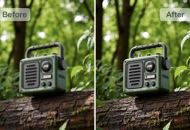

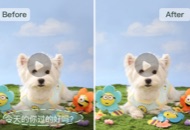
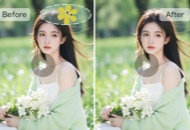

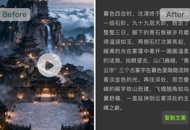



剪辑视频时,素材里自带的台标、字幕、角标常常很碍眼;自己录的视频想换一套字幕,又找不到不带字幕的原片。专业剪辑软件里去水印要逐帧处理,门槛很高。炅图的视频去水印只要框选水印位置,就能一键去除视频里的文字、字幕和 logo。
一、上传前先确认视频格式
目前支持 MP4 格式(H.264 编码)的视频。手机拍摄和大多数剪辑软件导出的 MP4 都符合要求;如果是 MOV、AVI 等格式,可以先用炅图的视频格式转换转成 MP4。
视频大小和时长有上限(默认单个视频不超过 200MB、时长不超过 15 分钟),具体以上传页面的提示为准。
二、标准模型和 AI 模型怎么选
| 对比项 | 标准模型 | AI 模型 |
|---|---|---|
| 选区方式 | 框选 | 框选、涂抹 |
| 通常适合 | 位置固定的台标、角标、规则文字 | 形状不规则的水印、背景复杂的画面 |
| 处理方式 | 处理完成后直接下载 | 可以「稍后查看」或「取消处理」,同一时间只能处理一个 AI 任务 |
AI 模型对视频时长有单独的限制,超出时页面会提示切换到标准模型。
三、操作步骤
打开 炅图视频去水印,登录账号,点击「上传视频」。
选择标准模型或 AI 模型。
在画面上用「框选」(AI 模型下也可以用「涂抹」)圈出水印位置。
如果视频里有多处水印,点击「新增去水印区域」继续添加;每个区域都可以设置开始和结束时间,只在水印出现的时间段处理。
点击「开始去除」,处理完成后点击「下载视频」。
四、处理技巧
选区略大于水印:框选时比水印本身多留一点边,可以避免残留描边或阴影。
按时间段分开处理:字幕、贴纸只在部分时间出现时,给每个区域设置准确的起止时间,画面其他部分不受影响。
先用短片段试效果:长视频可以先剪一小段试处理,确认选区和模型合适后再处理完整视频。
五、使用提醒
视频去水印适合处理自己拍摄、自己拥有版权或已获得授权的视频素材。请勿用于去除他人作品的水印后二次发布,侵犯他人版权的后果由使用者承担。


 鄂ICP备17031026号-8